공통
- 부드러운 느낌을 줄 때는 에어브러시(바깥으로 갈 수록 옅어지는)
- Grade를 나누는 느낌을 줄 때는 솔리드한 브러시(바깥과 안쪽이 같은)
Cloud
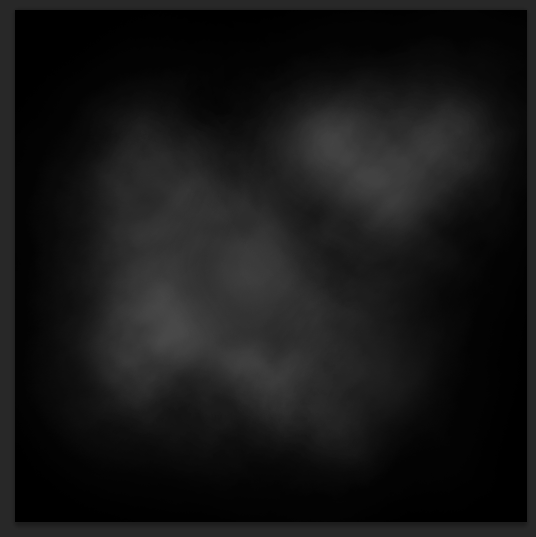
— 먼지 등 표현에 사용되는 텍스처
- Filter → Render → Clouds 를 통해 펄린 노이즈 생성. 중앙에 노이즈가 모여있는 적당한 텍스처를 선택한다.
- 지우개 툴(E)를 이용하여 투명도 100%로 외곽 부분을 지워서 둥 뜨게 만든다.
- 지우개 툴의 투명도를 줄이고, 중앙에서 외곽부분으로 부드럽게 이어지도록 한다.
- 개인적으로는 지우개 툴 투명도를 40~50%정도에서 외곽선을 깎아가며 명부와 음부를 만들고 적당히 부피감이 생기면 마지막에 투명도 50% 지우개툴로 외곽을 좀 깎아낸 후 어두워진곳만 100%로 지워버리는게 좋은 것 같다. 스무지 툴로 최대한 음영을 살리면서 부피감을 만들되, Cloud로 만든 노이즈가 너무 블러한 느낌이 나지 않게 하는게 중요하다고 보인다.
Distort 01
- UV 플로우맵에 사용하는 텍스처
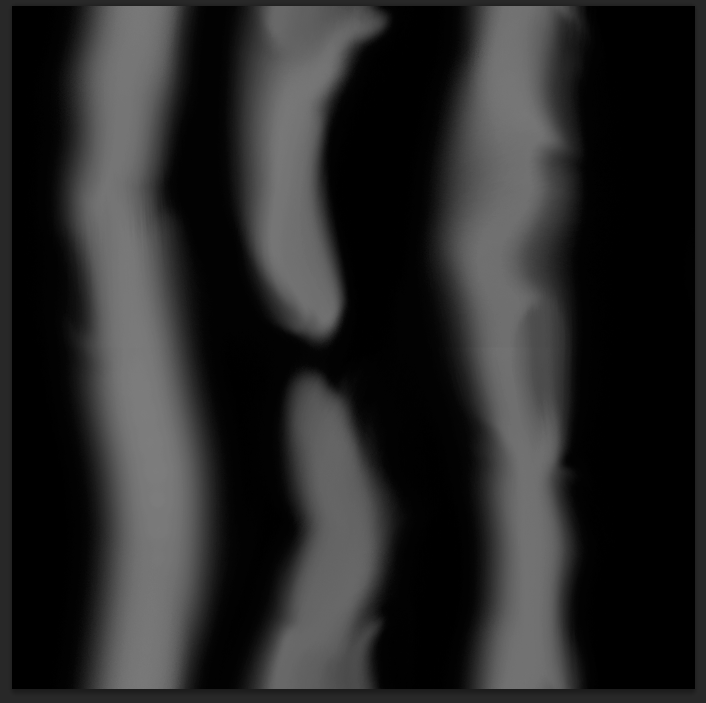
적당히 흐르는 모양의 루핑텍스처(오프셋걸어서 선이 안생기는지 확인) 를 만든 뒤, 가우시안 블러 10px 정도를 걸면서 경계를 흐리게 만들고 외곽을 깎는다.
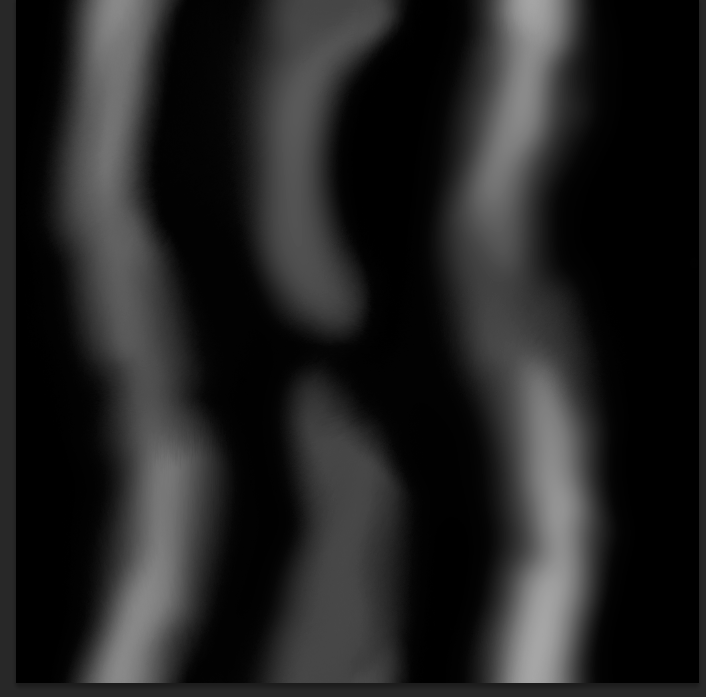
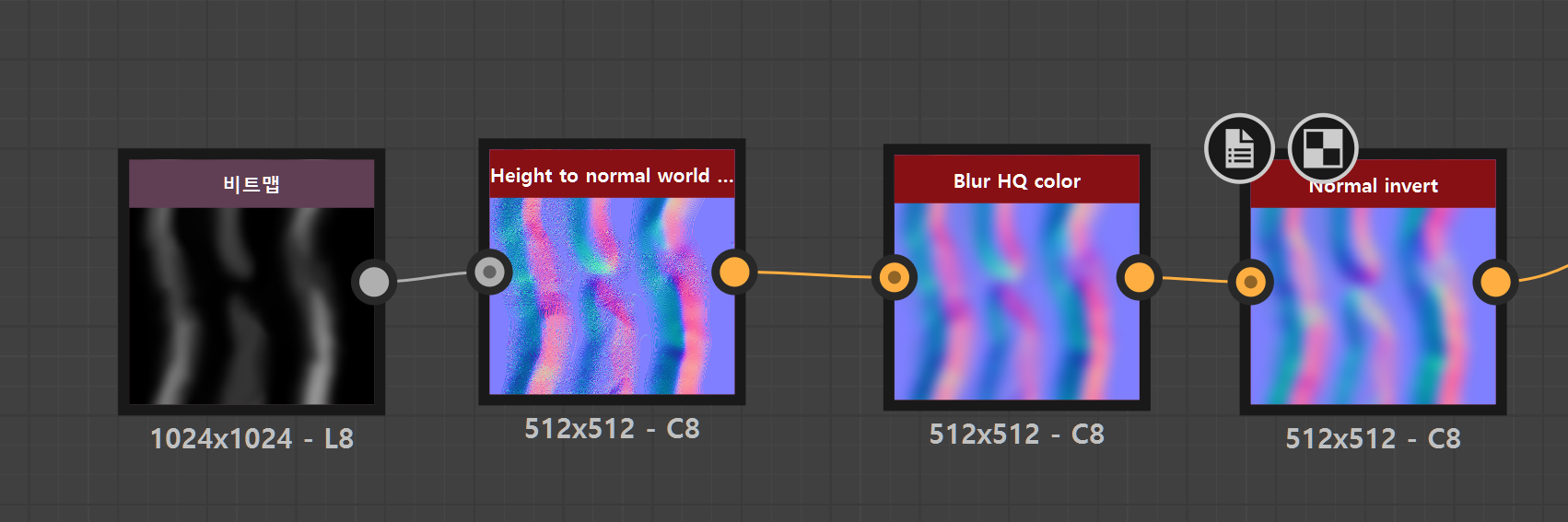
대충 되면, 노멀맵으로 굽는다.
Line
- 그라디언트 생성
- 에어브러시로 점묘하듯이 지우면서 형태감 잡기, 스무지툴로 둥글게 움직이면서 지우개로 지운 느낌 없애기
- 솔리드브러시 + 스무지로 톤 잡기
- 에어브러시로 Y축에 따른 그라디언트 잡기. 선 부분이 가장 밝고 바로 어두워지도록 (히스토그램의 왼쪽이 포화되도록)
- 전체적으로 균형있게 어둡게 한 다음, 브러시로 강조하는 라인부분만 덧칠해주면 좋음.
- 위쪽에 남는 여운(연기같은) 부분에도 약간씩 덧칠한 후 스무지 + 지우개 툴로 여운을 살려준다.
- 가장 끝 부분도 0이 아닌 값을 가지도록 스무지툴로 비벼주면서 올려준다.
- 100% 지우개로 완전 끝 부분만 살짝 지워준다.
- 히스토그램을 보고 흰색부분이 모자르면 Opacity 10~20% 정도의 에어브러시로 하단부를 보강한다.
→ Image > Adjustments > Curve에서 조절 해 볼 수 있음.
※ 오프셋으로 타일링 경계 막을 때 가로로만 하면 됨. (세로로 루핑되지 않으므로)※ Flow에 필압 적용. Opacity는 50% fixed※ 작업 마무리 할 때 Desaturate로 스무지툴로 인한 비트맵 깨짐(색상)을 제거해준다.
반전
- Image > Rotate Canvas > Filp Canvas Vertical을 통해 위아래 반전할 수 있다.